店頭のiPadを打刻用端末に登録する
管理者の手元で発行した6桁のコードを、打刻機として置く端末に入力します。
① 管理者のパソコンやスマホでコードを出す
「打刻用共用端末」を開き、「端末」に設置場所が分かる名前(例:厨房入口)を入力して「端末を追加」を押します。表示されたペアリングコードは30分間有効です。この画面を開いたまま、店頭の端末を手に取ってください。
② 店頭に置くiPadでコードを入れる
- iPadのSafariで打刻用共用端末の登録を開きます。通常のブラウズを使います。
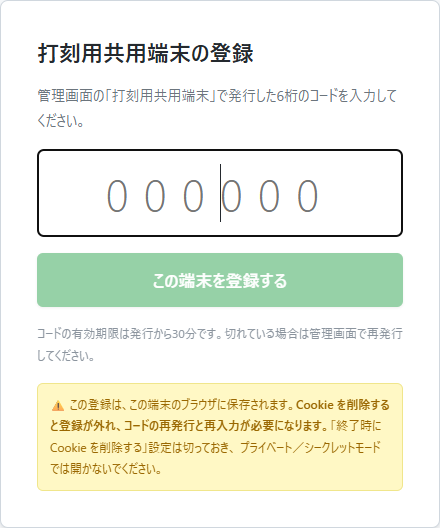
- 「打刻用共用端末の登録」と表示されたら、管理者の画面に出ている6桁を入力し、「この端末を登録する」を押します。
- 打刻画面でカメラの使用を許可します。従業員のQRをかざし、本人の名前が出るかを確認します。
③ ホーム画面から開く
Safariの共有メニューで「ホーム画面に追加」を選び、追加したアイコンから打刻画面を開いて確かめます。登録画面が出た場合は、普段使うその画面で新しいコードを入力してください。
登録が途中で止まったら
- コードが消えた、または30分を過ぎた 管理画面の端末一覧で、同じ端末の「コード再発行」を選びます。再発行するとその端末の現在の登録は無効になります。
- 翌日また登録画面が出た いつもと同じアイコンやブラウザを開いているか確認します。Cookieを削除した場合は再登録が必要です。
- 登録済みなのに打刻できない 「企業設定」→「打刻設定」で「共用端末からの打刻」を確認します。カメラが映らないときはブラウザでカメラの使用を許可してください。