勤怠の締め作業とCSV出力の手順|給与計算へ渡す前の確認事項
勤怠の締め作業では、勤務時間を集計する前に、期間と対象者、打刻漏れ、未処理の修正を確認します。自動集計を使っていても、元の記録が足りなければ、給与計算に渡す数字も正しくなりません。
この記事では、小さな店舗・事務所で管理者が確認する順序と、キンログでCSV・PDFを出力する操作を説明します。「締め」は職場で行う確認作業を指します。ここで、確定ボタンによる記録のロックを案内するものではありません。
最初に対象期間と対象者を決める
例えば20日締めなら、前月21日から当月20日までを一つの期間として確認します。暦月の1日から末日までを、そのまま給与計算の期間に使えるとは限りません。
期間の途中で入社・退職した人も確認対象です。現在の在籍者だけを選ぶと、退職前の最終勤務分が抜けることがあります。出力する時点の従業員一覧と、給与計算の対象者を照合してください。
出力前に確認する4つのこと
| 確認項目 | 見るところ |
|---|---|
| 打刻漏れ | 出勤だけ、退勤だけ、実際に働いたのに記録がない日がないか |
| 休憩 | 記録・自動控除の時間と、実際に取った休憩が合っているか |
| 修正申請 | 未処理の申請がないか。修正後の内容が履歴に反映されているか |
| 対象者と期間 | 中途入社・退職者を含め、給与計算の対象と一致するか |
時間の差だけで誤りと決めず、本人や承認担当者と事実を確認します。確認中の記録と、確認が済んだ記録の区別も、担当者間で共有してください。
キンログでCSVやPDFを出す
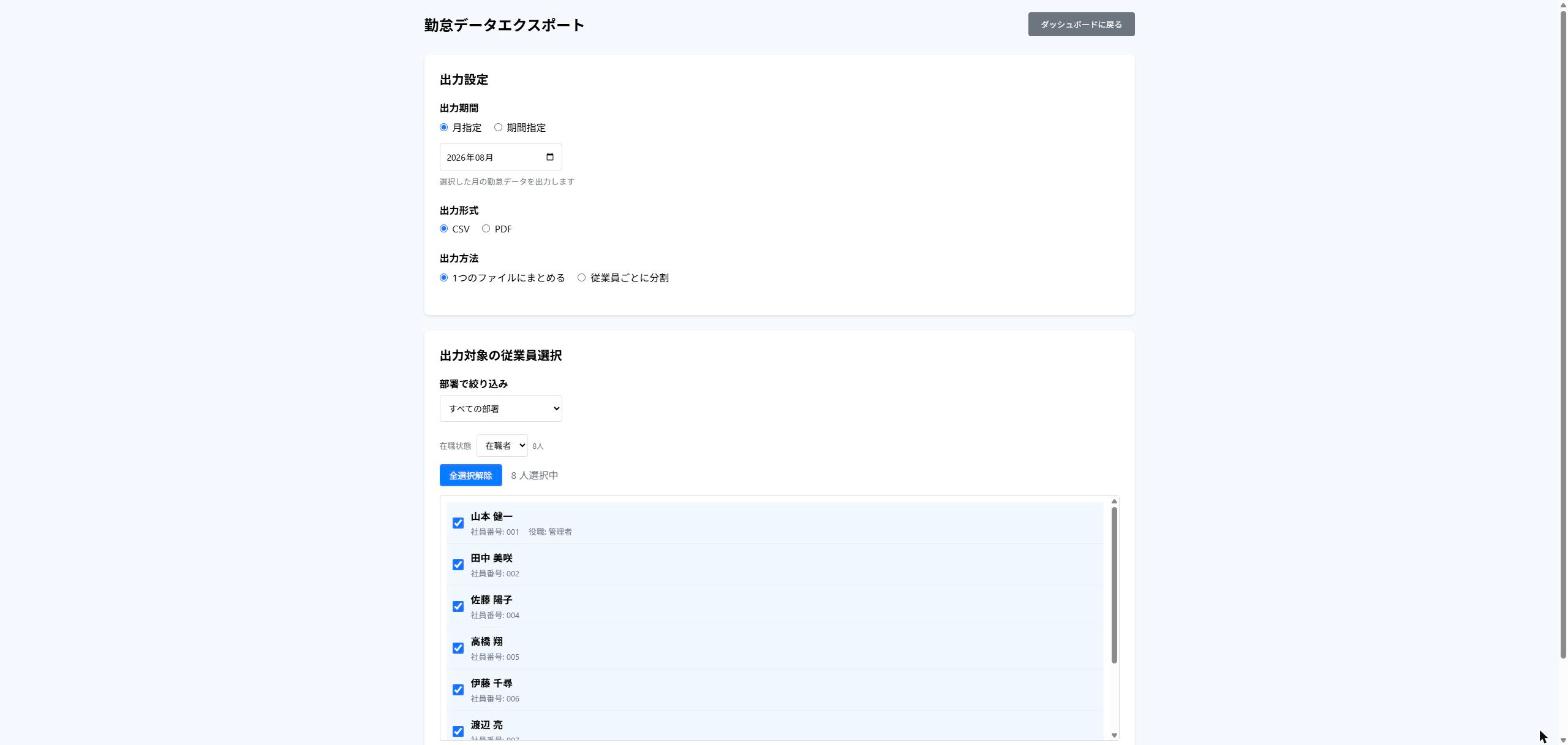
「勤怠データエクスポート」で、期間・形式・出力方法・対象者を指定します。
1. 月指定か期間指定を選ぶ
暦月で集計する場合は「月指定」、20日締めなどの場合は「期間指定」で開始日・終了日を選びます。給与計算の担当者と、対象日の含め方まで合わせておきます。
2. CSVかPDFを選ぶ
CSVは表計算ソフトで確認したり、給与計算の担当者へデータを渡したりするときに使えます。PDFは出勤簿として内容を確認・共有する用途に使えます。
CSVが出せることと、利用中の給与ソフトへそのまま取り込めることは別です。 列の順序、社員番号、日付や時間の形式、必要な項目を確認してください。キンログは給与計算そのものや、給与ソフトとの自動連携を提供していません。
3. 出力方法と従業員を選ぶ
一つのファイルにまとめるか、従業員ごとに分けるかを選び、対象者を指定します。退職者がいる場合は在籍状態の絞り込みを切り替えて対象に加えます。
4. ダウンロードした内容を照合する
対象期間、社員番号・氏名、対象者の抜け、勤務時間を確認します。最初の運用では、数名分を勤怠履歴と照合すると、期間指定や対象者の選び間違いを見つけやすくなります。
CSVを表計算ソフトで開く際は、社員番号の先頭の0や日付が意図せず変換されていないかも確認します。給与ソフトへ取り込む場合は、その製品の取り込み手順に従ってください。
出力後に修正が出た場合
勤怠を修正しても、すでにダウンロードしたファイルの内容は変わりません。必要な承認・修正を終えてから出し直し、給与計算の担当者へ差し替えを伝えます。
職場内の保存名を「対象期間・出力日・版」のようにそろえると、どれが最新か確認しやすくなります。出力元の勤怠を直さず、CSVだけ直して済ませる運用では、翌月の確認や問い合わせで数字が食い違うことがあります。
保存するファイルには従業員の情報が含まれます。担当者が必要な範囲で扱える保存先・受け渡し方法を決めてください。退職後の扱いは退職者の勤怠記録の保存とアカウント整理で説明しています。
試用期間には出力まで一度通す
キンログは10名まで月額1,000円、11名目以降は1名につき月額100円を加算します(税抜)。14日間の試用期間中はクレジットカードの登録は不要です。
登録後は、勤務時間・休日・休憩の設定を確認し、少人数で打刻して、修正とCSV出力まで試してください。給与計算の担当者にも見てもらい、必要な項目や受け渡し方法が合うか確かめると、本運用へ進む判断がしやすくなります。
よくある質問
月末以外が締め日でも出力できますか?
開始日・終了日を指定して出力できます。給与計算に使う対象期間と一致させてください。
退職者も出力できますか?
「退職」で記録を残した従業員も出力対象にできます。在籍状態の絞り込みと、出力する期間を確認してください。
CSVを出せば給与計算は終わりますか?
終わりません。キンログが扱うのは勤怠の記録・集計・出力です。賃金や控除の計算、給与ソフト側の設定・取り込み確認は別に行います。
2026-10-02時点のキンログの提供機能をもとに説明しています。